
地址:武汉市东湖生态旅游风景管理区黄家大湾1号
电话:027-86490520
1.无线网认证前准备:确认已办理校园网账户,电脑已插入无线网卡,无线网卡状态正常。
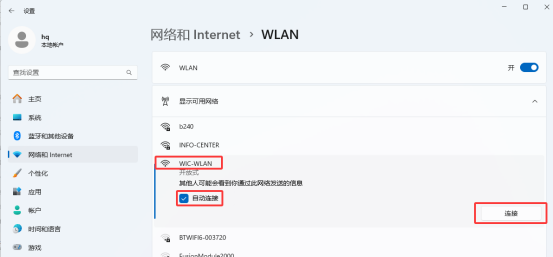
2.打开“设置”,点击“网络和Internet”。
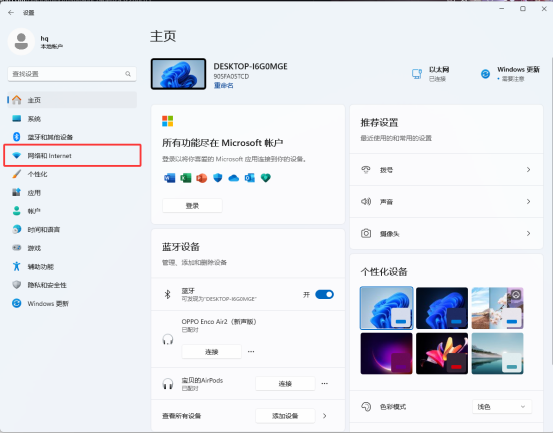
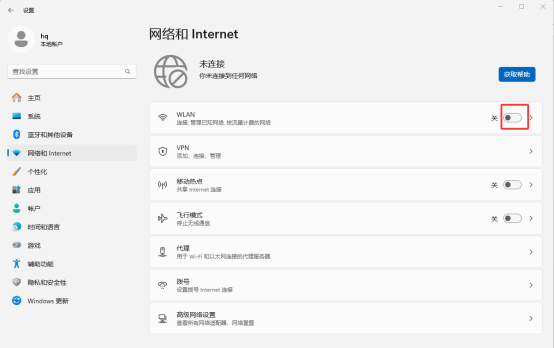
3.点击图中所示按钮打开WLAN,点击“WLAN”。
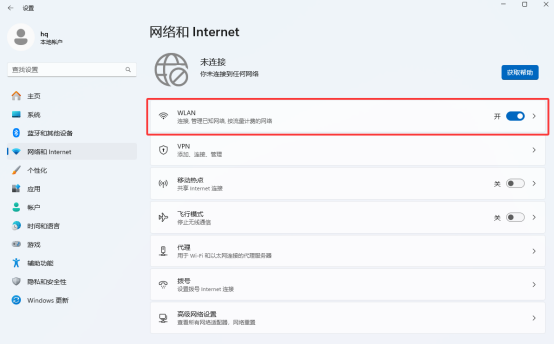
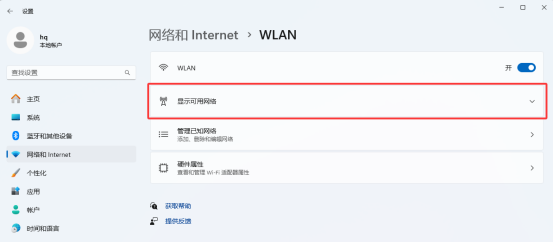
4.点击“显示可用网络”。
5.选中“WIC-WLAN”,勾选“自动连接”,点击“连接”。
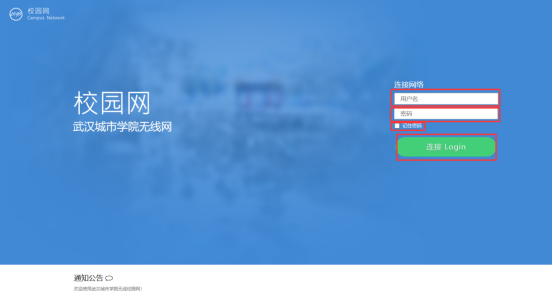
6.浏览器弹窗校园网无线认证页面(如图所示),“用户名”处输入学号/工号,“密码”处输入身份证后六位,点击“记住密码”,点击“连接Login”。
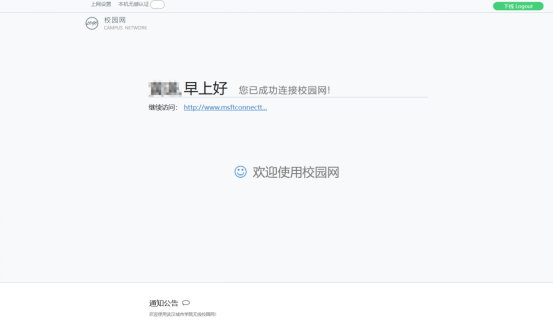
7.跳转提示“您已成功连接校园网”,无线网已可正常使用。
注意:一个无线网账户只能同时登录三台设备。若某无线网账户已用于登入三台设备,此时在新设备中继续使用该无线网账户进行登入操作,会使已登入的三台设备中的一台退出已登入状态。
另:手机、平板的无线网认证方法与电脑端操作类似。连接名为“WIC-WLAN”的WIFI,浏览器弹窗校园网无线认证页面(如图1所示),输入用户名、密码(与电脑端一致),点击“记住密码”,点击“连接Login”。页面跳转显示“您已成功连接校园网”(如图2所示),此时可正常使用无线网。若勾选“无感认证设置”,可使该手机/平板在连接名为“WIC-WLAN”的WIFI后自动登录并可直接使用无线网(无需进入无线认证页面重新登录)。
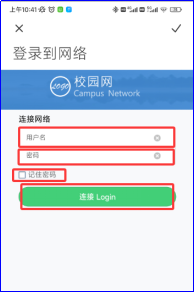
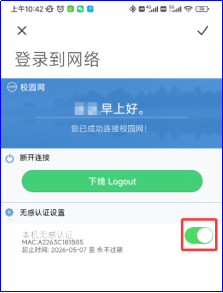
图1 图2